요즘 같은 디지털 시대에 우리는 하루 종일 스마트폰, 컴퓨터, 태블릿 등 다양한 전자기기와 함께 생활합니다. 하지만 이 기기들이 내뿜는 블루라이트는 눈의 피로와 수면 장애를 유발할 수 있어요. 오늘은 여러분의 눈 건강을 지키기 위해 블루라이트 차단 설정 방법을 쉽고 자세히 알려드리겠습니다. 전문적인 지식이 없어도 따라할 수 있는 방법들로 준비했으니 걱정 마세요!
블루라이트가 왜 문제일까?
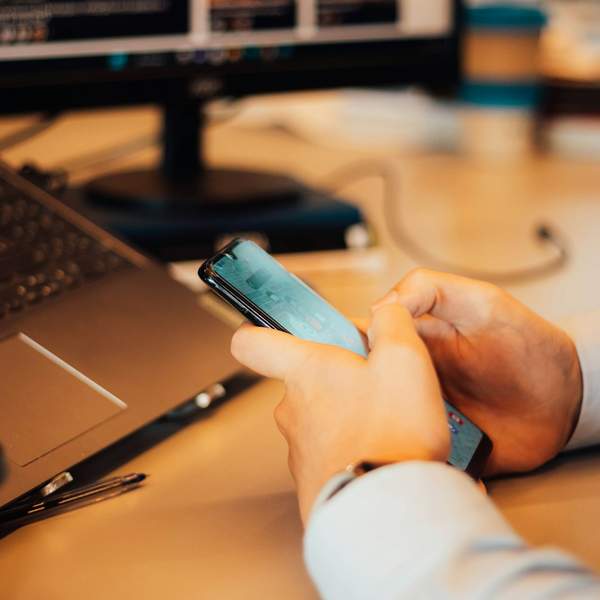
블루라이트는 가시광선 중에서도 에너지가 높은 파란색 계열의 빛을 말합니다. 태양광에도 포함되어 있지만, 디지털 기기에서 나오는 인공 블루라이트는 특히 주의가 필요해요. 과도한 블루라이트 노출은 눈의 피로를 증가시킬 뿐 아니라 멜라토닌 분비를 저하시켜 수면의 질을 떨어뜨립니다.
특히 야간에 스마트폰을 사용할 경우, 우리 뇌는 낮으로 착각하게 만들어 숙면을 방해하죠. 이런 문제를 해결하기 위해 각 기기별로 블루라이트를 차단하는 기능을 활성화하는 것이 중요합니다.
아이폰에서 블루라이트 차단 설정하기
iOS 사용자를 위한 나이트 시프트 기능은 아주 간편하게 설정할 수 있습니다. 먼저 설정 앱에 들어가서 ‘디스플레이 및 밝기’를 선택하세요. 여기서 ‘나이트 시프트’ 옵션을 찾을 수 있습니다.
나이트 시프트를 켜면 화면의 색온도를 따뜻한 톤으로 자동 조절해줍니다. 예약 기능을 설정해두면 해 질 녘부터 해뜨기 전까지 자동으로 적용되므로 편리해요. 또한 수동으로 바로 활성화할 수도 있으며, 색온도 조절 바를 통해 차단 강도를 조정할 수 있습니다.
안드로이드 폰 블루라이트 필터 적용법
안드로이드 사용자분들은 블루 라이트 필터 또는 ‘눈 보호 모드’라는 이름으로 기능이 제공됩니다. 설정 메뉴에서 ‘디스플레이’ 옵션을 찾아 들어가시면 이 기능을 확인할 수 있어요.
아이폰과 마찬가지로 예약 설정이 가능하며, 즉시 켜기 옵션으로 바로 적용할 수 있습니다. 일부 제조사에서는 자체적인 눈 보호 모드를 제공하기도 하니, 해당 기능이 없다면 플레이 스토어에서 블루라이트 필터 앱을 설치하는 것도 좋은 방법입니다.
윈도우 PC 블루라이트 줄이기 설정
윈도우 10과 11에는 야간 모드(Night light) 기능이 내장되어 있습니다. 시작 메뉴의 설정으로 들어가 시스템 > 디스플레이를 선택하면 야간 모드 옵션이 보입니다.
여기서 야간 모드를 바로 켤 수도 있고, 자동 예약 기능을 설정해 특정 시간대에 자동으로 적용되게 할 수 있습니다. 색 온도 조절 슬라이더로 블루라이트 차단 강도를 세밀하게 조정하는 것도 가능하죠.
맥북에서 블루라이트 차단 사용하기
애플의 macOS에도 나이트 시프트 기능이 있습니다. 시스템 환경설정의 디스플레이 메뉴에서 찾을 수 있어요. ‘나이트 시프트’ 탭을 클릭하면 다양한 설정 옵션이 나타납니다.
일출부터 일몰까지 자동으로 적용되게 하거나, 사용자 지정 일정을 설정할 수 있습니다. 아이폰과 마찬가지로 색온도 조절이 가능하며, ‘지금 나이트 시프트 켜기’ 옵션으로 즉시 활성화할 수도 있습니다.
추가적인 블루라이트 차단 팁
기본 설정 외에도 블루라이트 차단 안경을 사용하는 방법이 있습니다. 특히 장시간 컴퓨터 작업을 하는 분들에게 추천해요. 디지털 기기 사용 시 20-20-20 법칙(20분마다 20초 동안 20피트(약 6m) 거리를 바라보기)을 적용하는 것도 눈 건강에 도움이 됩니다.
또한 스마트폰이나 태블릿에서는 어두운 모드를 사용하고, 화면 밝기를 적절하게 조절하는 것도 효과적입니다. 잠들기 최소 1시간 전부터는 디지털 기기 사용을 자제하는 것이 가장 좋은 방법이죠.
눈 건강을 지키는 디지털 습관 만들기
오늘 알려드린 블루라이트 차단 설정 방법을 바로 적용해보세요! 첫날부터 완벽하게 적응되지 않더라도 걱정하지 마세요. 눈이 점차 적응하는 과정이 필요합니다. 지속적으로 적용하다 보면 눈의 피로도가 줄어들고 숙면에도 도움이 되는 걸 느낄 수 있을 거예요.
디지털 기기는 우리 삶의 필수품이 되었지만, 건강한 사용 습관이 중요합니다. 이 설정과 함께 적절한 휴식과 눈 운동을 병행한다면 더욱 효과적이겠죠? 오늘부터 시작하는 작은 변화가 여러분의 눈 건강을 크게 개선시켜 줄 거라 믿습니다!